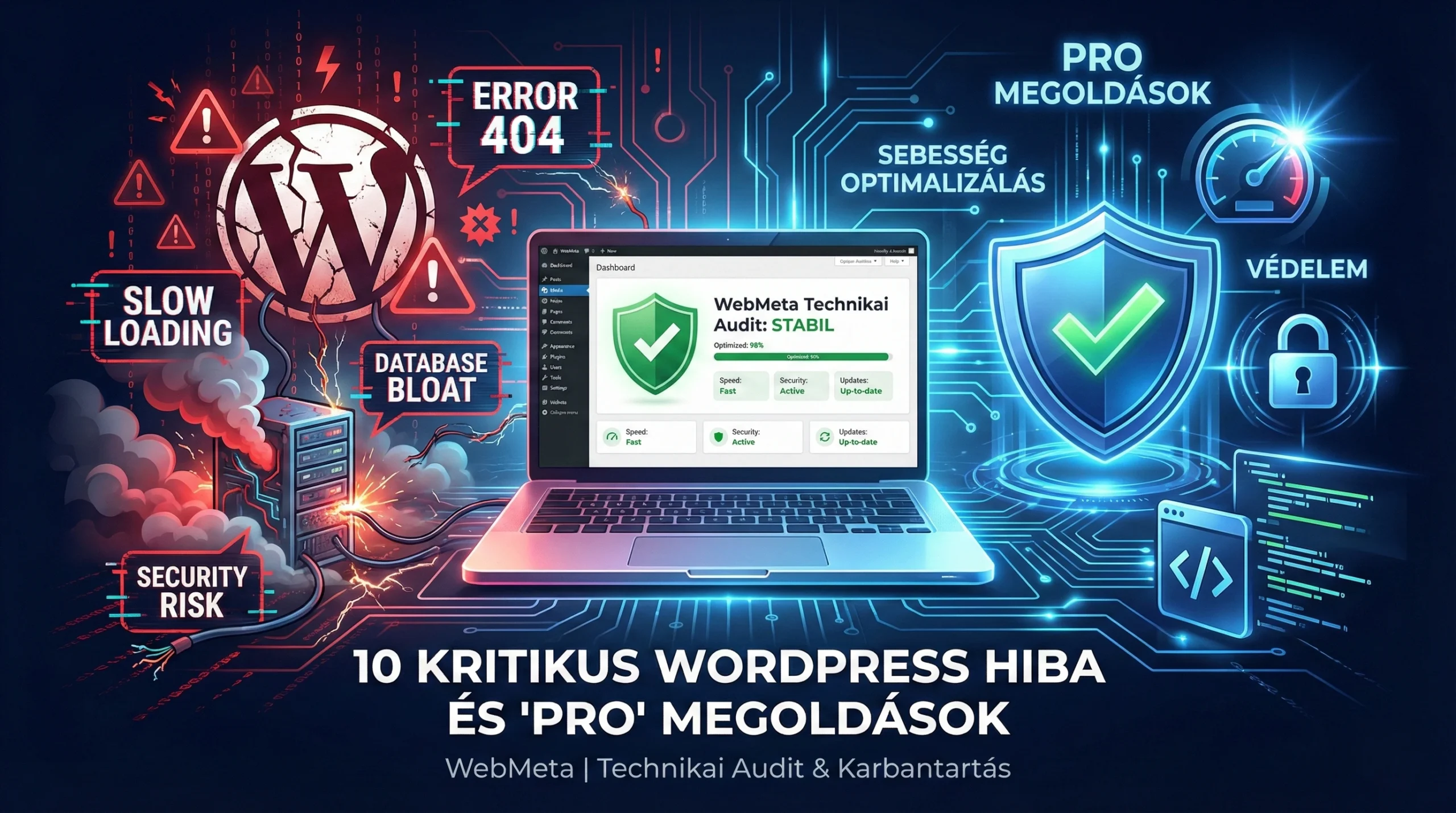
Egy weboldal technikai állapota nem csak esztétikai kérdés – közvetlen hatással van a konverziókra és a Google helyezésre (Core Web Vitals). A Webmetánál gyakran veszünk át olyan WordPress oldalakat, ahol a felszín alatt komoly teljesítménybeli vagy strukturális gondok húzódnak meg.
Összegyűjtöttem a 10 leggyakoribb technikai hiányosságot, és melléjük tettem azokat a szakmai (gyakran Elementor-specifikus) megoldásokat, amelyekkel mi, fejlesztők stabilizáljuk és gyorsítjuk az oldalakat.
1. Lassú betöltés (Hiányzó Caching és GZIP)
Nem elég, ha a képek kicsik. Ha a szerver minden egyes látogatásnál újra és újra legenerálja a PHP kódokat, az oldalad lassú marad, a szerver terhelése pedig indokolatlanul megnő.
A diagnózis: Nincs beállítva szerveroldali vagy bővítmény alapú gyorsítótárazás (caching). A Pro megoldás: Használj egy robusztus caching bővítményt!
- WP Rocket (prémium, a legjobb „all-in-one” megoldás)
- LiteSpeed Cache (ingyenes, ha LiteSpeed szerveren vagy – ez a leghatékonyabb)
- W3 Total Cache (profi beállításokat igényel) Fontos: Ne csak a „Page Cache”-t kapcsold be, hanem a CSS/JS fájlok minifikálását (tömörítését) is.
2. „DOM Inflation” – Az Elementor túlhasználata
Sokszor látjuk, hogy egy egyszerű szövegdoboz kedvéért 4-5 egymásba ágyazott „Belső szakasz” (Inner Section) került az oldalra. Ez felesleges HTML kódot generál (DOM elemek), amitől a böngésző belassul.
A diagnózis: A Google PageSpeed Insights „Excessive DOM size” hibát jelez. A Pro megoldás: Térj át az Elementor új Flexbox Container rendszerére! A régi „Section/Column” struktúra helyett a Containerekkel drasztikusan csökkenthető a kód mennyisége, miközben a design rugalmasabbá válik.
Webmeta Tipp: Használd a „Navigator” nézetet szerkesztés közben, és töröld a felesleges, üres div-eket vagy konténereket.
3. Kéretlen levelek a Spam mappában (SMTP hiánya)
Az egyik legkínosabb hiba, amikor a drágán megszerzett érdeklődő (lead) kitölti az űrlapot, de te sosem kapod meg az értesítést, vagy a válaszod a Spam-ben landol.
A diagnózis: A WordPress alapértelmezett PHP Mail() funkciójára bízod a küldést, ami megbízhatatlan. A Pro megoldás: Ne hagyd a véletlenre! Telepítsd a WP Mail SMTP vagy a FluentSMTP bővítményt, és kösd össze egy dedikált küldővel (pl. SendGrid, Brevo, vagy a saját Google Workspace fiókod). Ez hitelesíti a leveleket, így azok garantáltan megérkeznek.
4. Nem biztonságos bejelentkezés (Brute Force támadások)
A WordPress a legnépszerűbb CMS, ezért a leggyakrabban támadott is. Ha a /wp-admin felületed bárki számára elérhető védelem nélkül, az olyan, mintha nyitva hagynád a bejárati ajtót.
A diagnózis: Túl sok sikertelen bejelentkezési kísérlet lassítja az adatbázist. A Pro megoldás:
- Változtasd meg az admin URL-t (pl.
WPS Hide Loginpluginnal). - Telepíts egy tűzfalat (Wordfence vagy Solid Security).
- Limitáld a próbálkozások számát („Limit Login Attempts”).
- Kötelező: Állítsd be a kétfaktoros hitelesítést (2FA) legalább az adminisztrátoroknak.
5. Adatbázis „szemetelődés”
Minden egyes oldalmentéskor a WordPress létrehoz egy „revíziót”. Ha egy cikket 50-szer mentesz, az 50 sor felesleg az adatbázisban. Hosszú távon ez gigabájtnyi felesleget és lassú lekérdezéseket eredményez.
A diagnózis: Lassú admin felület és nehézkes mentés. A Pro megoldás: Használd a WP-Optimize vagy Advanced Database Cleaner bővítményt.
- Töröld a post revision-öket (vagy limitáld őket 3-ra a
wp-config.phpfájlban). - Takarítsd ki a „transient” opciókat.
- Optimalizáld a táblákat rendszeresen.
6. Lokális Google Fonts betöltés (GDPR és Sebesség)
A Google Fonts távoli szerverről való betöltése adatvédelmi aggályokat vethet fel (GDPR), ráadásul plusz DNS lekérést igényel, ami lassít.
A diagnózis: A betűtípusok lassan jelennek meg, vagy „villognak” (FOUT). A Pro megoldás: Az Elementor beállításaiban kapcsold be a „Google Fonts Load” opciót Swap-ra, vagy még profibb megoldásként: töltsd le a betűkészleteket és szolgáld ki őket lokálisan (saját szerverről). Erre az OMGF (Optimize My Google Fonts) bővítmény tökéletes, ha nem akarsz kódban nyúlkálni.
7. Rosszul kezelt 404-es hibák és átirányítások
Egy weboldal-felújítás vagy URL-struktúra váltás után a régi linkek „halottá” válnak. Ez SEO öngyilkosság.
A diagnózis: A látogatók 404-es oldalra futnak a Google találatokból. A Pro megoldás: Telepítsd a Redirection bővítményt. Ez nem csak kezeli az átirányításokat, de naplózza is a 404-es hibákat.
- Extra tipp Elementorhoz: Készíts egy egyedi, stílusos 404-es sablont a Theme Builderrel, ahol van keresőmező és ajánlott tartalom, hogy ne veszítsd el a látogatót.
8. Képek optimalizálása: WebP és Lazy Load
A hagyományos JPG/PNG formátumok ideje lejárt a weben. Ha nem használsz modern tömörítést, a Google büntetni fog.
A diagnózis: „Serve images in next-gen formats” figyelmeztetés. A Pro megoldás: Használj Imagify, ShortPixel vagy Smush bővítményt. Ezek automatikusan átkonvertálják a feltöltött képeidet WebP formátumba (ami 30-50%-kal kisebb), és beállítják a „Lazy Load”-ot (lusta betöltés), így a képek csak akkor töltődnek be, amikor a felhasználó odagörget.
9. Mobil nézet: Eltűnő tartalmak és Padding hibák
Az asztali nézetből való automatikus átméretezés ritkán tökéletes. Gyakori hiba, hogy mobilon a címsorok túl nagyok, vagy a margók miatt „csíkszerűvé” válik a tartalom.
A diagnózis: Rossz felhasználói élmény (UX) mobilon. A Pro megoldás: Az Elementor „Responsive Mode”-ját használd tudatosan!
- Állíts be eltérő
paddingésmarginértékeket mobilra és tabletre. - Használd a „Reverse Columns” funkciót mobilon, ha a kép és a szöveg sorrendje nem logikus egymás alatt.
- Rejtsd el a nem releváns, nagy díszítő elemeket mobilon („Hide on Mobile”).
10. Elhanyagolt PHP verzió
A WordPress a PHP nyelven fut. Sok tárhelyszolgáltató nem frissíti automatikusan a PHP verziót, így az oldalad egy elavult, lassú és sebezhető környezetben futhat.
A diagnózis: Az oldal „Site Health” menüpontja kritikus hibát jelez. A Pro megoldás: Lépj be a cPanelre vagy a tárhely adminisztrációjába, és ellenőrizd a PHP verziót. Jelenleg a PHP 8.1 vagy 8.2 az ajánlott standard. A váltás előtt mindig készíts biztonsági mentést (pl. UpdraftPlus-szal), mert régi bővítmények inkompatibilisek lehetnek!
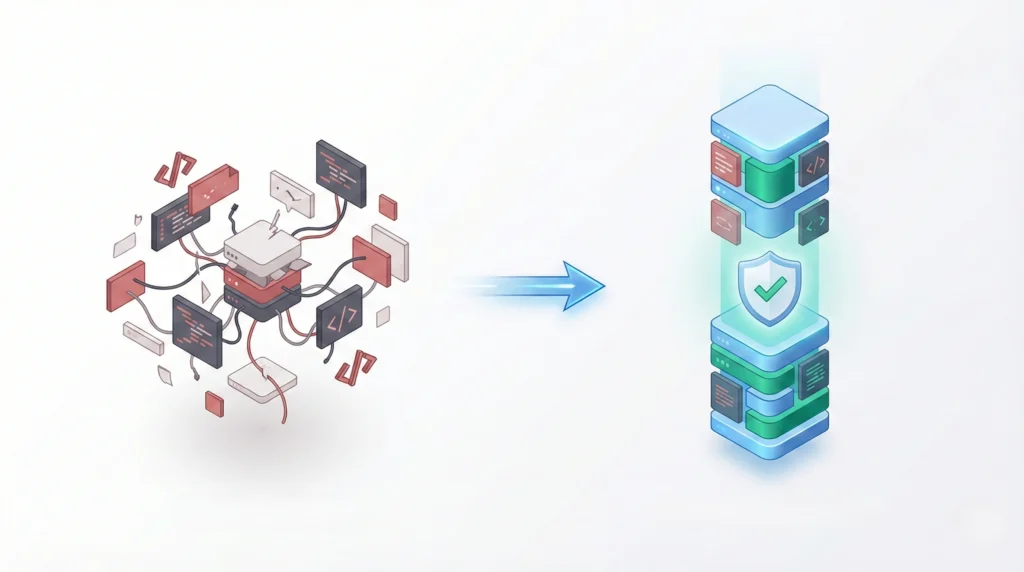
Mi a különbség a „Működik” és a „Professzionális” között?
A fenti listából látszik, hogy egy WordPress oldal üzemeltetése ma már komplex feladat. A „fogd és vidd” szerkesztők korában könnyű összekattintgatni egy oldalt, de nehéz olyat építeni, ami:
- Villámgyors,
- Biztonságos,
- És a Google is szereti.
A Webmetánál mi nem csak „összerakjuk” az oldalakat. Mi optimalizált kódot, biztonságos infrastruktúrát és mérhető eredményeket szállítunk.